Configura a mensaxe de vacacións
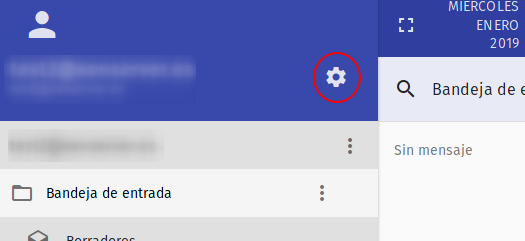
1 - Identificámonos no webmail e facemos clic no icono da roda dentada.
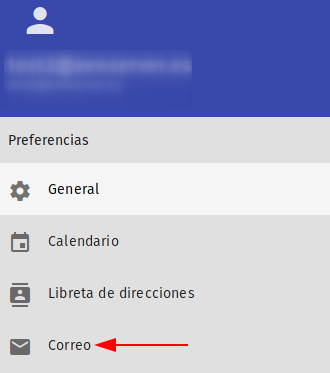
2 - Posteriormente, facemos clic en Correo e veremos aparecer un menú á dereita.
3 - Facemos clic en Vacacións e marcamos os recadros Activar resposta automática para vacacións e Asunto da resposta automática, que cubriremos co asunto que queremos que apareza no noso email de vacacións.
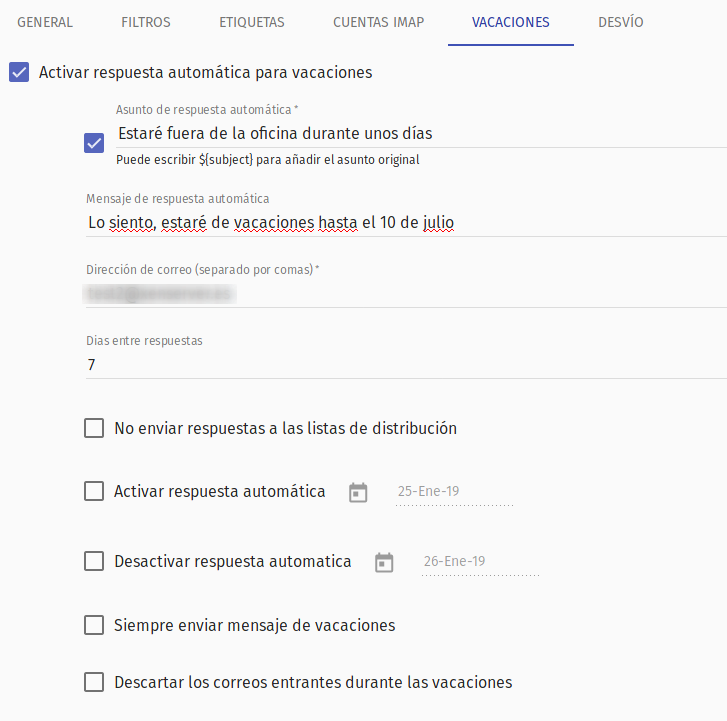
Despois, escribiremos a mensaxe de resposta automática e o noso enderezo de correo en Enderezo de correo.
Días entre respostas será usado para saber cantos días deben transcorrer entre as respostas automáticas cando unha persoa envía un correo. Por exemplo, se seleccionas 7 días, o remitente recibirá unha resposta automática cada 7 días se envía un correo e, transcorridos 7 días, non obtén unha resposta entre eles.
Non enviar respostas ás listas de distribución: Se estás subscrito a unha lista de distribución, é probable que non queiras que cheguen respostas automáticas a esas listas. Para que iso suceda, deberás marcar o recadro correspondente.
Activar resposta automática e Desactivar resposta automática sérvennos para establecer un espazo temporal para as nosas vacacións. No caso de non marcar Desactivar resposta automática, o día que volvas de vacacións deberás desmarcar Activar resposta automática para vacacións.
Con Sempre enviar mensaxe de vacacións, a mensaxe de resposta chegará inmediatamente ao emisor da mensaxe.
Con Descartar os correos entrantes durante as vacacións rexeitaremos todas as mensaxes que cheguen cara a nós durante o período vacacional.